

La impresora Canon Pixma es una excelente opción para imprimir tanto documentos como fotografías de alta calidad. Sin embargo, muchas personas se preguntan cómo utilizar esta impresora para realizar fotocopias. En este artículo, te explicaremos de manera detallada y paso a paso cómo fotocopiar en una impresora Canon Pixma.
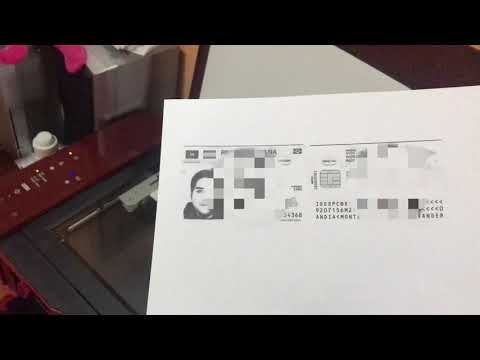
Paso 1: Preparación
Antes de comenzar a fotocopiar en tu impresora Canon Pixma, es importante asegurarse de tener todo lo necesario. Asegúrate de tener papel suficiente en la bandeja de papel de la impresora y verifica que los cartuchos de tinta estén correctamente instalados y tengan suficiente tinta. Además, asegúrate de tener el documento que deseas fotocopiar listo y accesible en tu computadora o dispositivo.
Paso 2: Configuración de la impresora
Una vez que tienes todo preparado, es hora de configurar la impresora para realizar la fotocopia. Enciende la impresora Canon Pixma y asegúrate de que esté conectada correctamente a tu computadora o dispositivo. Abre el programa o la aplicación de impresión en tu computadora y selecciona la impresora Canon Pixma como la impresora predeterminada.
En la configuración de impresión, busca la opción de copias o números de copias y selecciona el número de copias que deseas realizar. También puedes ajustar otras configuraciones como el tamaño del papel y la calidad de impresión según tus necesidades.
Paso 3: Colocar el documento en el cristal de la impresora
Una vez que la impresora está configurada, es hora de colocar el documento que deseas fotocopiar en el cristal de la impresora. Abre la tapa de la impresora y coloca el documento boca abajo en el cristal, alineándolo correctamente.
Asegúrate de que el documento esté completamente plano y no tenga arrugas o pliegues, ya que esto podría afectar la calidad de la fotocopia. Cierra la tapa de la impresora con cuidado para evitar dañar el documento.
Paso 4: Iniciar la fotocopia
Una vez que el documento está correctamente colocado en el cristal de la impresora, es hora de iniciar la fotocopia. En tu computadora o dispositivo, busca el botón de impresión y haz clic en él. La impresora Canon Pixma comenzará a realizar la fotocopia del documento.
Espera a que la impresora termine de realizar la fotocopia antes de retirar el documento del cristal. Una vez que la fotocopia está lista, puedes retirar el documento con cuidado y cerrar la tapa de la impresora.
Paso 5: Verificar la calidad de la fotocopia
Una vez que has realizado la fotocopia, es importante verificar la calidad del resultado. Revisa el documento fotocopiado para asegurarte de que no haya errores, manchas o partes borrosas. Si encuentras algún problema, puedes realizar nuevamente la fotocopia siguiendo los pasos anteriores.
Recuerda que la calidad de la fotocopia puede depender de varios factores como la calidad del documento original, la configuración de impresión y el estado de los cartuchos de tinta. Si deseas obtener fotocopias de alta calidad, asegúrate de utilizar un documento de buena calidad y revisar las configuraciones de impresión.

Consultas habituales
- ¿Puedo fotocopiar documentos en color?
- ¿Puedo fotocopiar documentos de diferentes tamaños?
- ¿Puedo fotocopiar documentos de varias páginas?
Sí, la impresora Canon Pixma permite fotocopiar tanto en blanco y negro como en color. Solo debes ajustar la configuración de impresión según tus necesidades.
Sí, la impresora Canon Pixma puede fotocopiar documentos de diferentes tamaños. Solo debes ajustar la configuración de impresión para que coincida con el tamaño del documento que deseas fotocopiar.
Sí, la impresora Canon Pixma permite fotocopiar documentos de varias páginas. Puedes utilizar la opción de copias o números de copias en la configuración de impresión para seleccionar el número de copias que deseas realizar.
Fotocopiar en una impresora Canon Pixma es un proceso sencillo y fácil de realizar. Solo necesitas tener todo preparado, configurar la impresora correctamente, colocar el documento en el cristal de la impresora y realizar la fotocopia. Recuerda verificar la calidad del resultado y ajustar las configuraciones de impresión según tus necesidades. Con estos pasos, podrás obtener fotocopias de alta calidad utilizando tu impresora Canon Pixma.
Si quieres conocer otros artículos parecidos a Cómo fotocopiar en una impresora canon pixma puedes visitar la categoría Impresión.