

Si tienes una impresora HP y quieres saber cómo escanear tus fotos y documentos, estás en el lugar correcto. Escanear con una fotocopiadora HP es un proceso sencillo y rápido que te permitirá digitalizar tus documentos de forma cómoda y fácil. En este artículo, te explicaremos paso a paso cómo escanear con una fotocopiadora HP y aprovechar al máximo esta función.
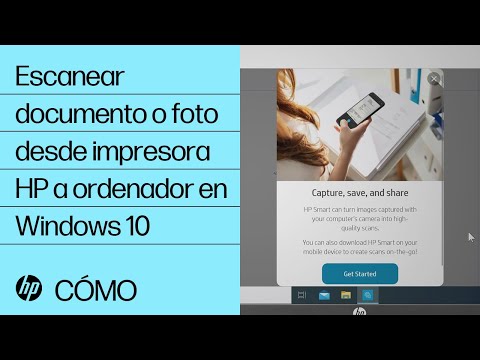
Paso 1: Instalar la aplicación HP Smart
El primer paso para escanear con una fotocopiadora HP es instalar la aplicación HP Smart en tu ordenador. Esta aplicación está disponible tanto para Windows como para Mac y te permitirá guardar, compartir y enviar documentos escaneados de forma conveniente. Asegúrate de que tanto tu impresora como tu ordenador estén encendidos y conectados a internet antes de continuar.
Para instalar la aplicación HP Smart, puedes descargarla desde HP Smart: Microsoft Store (Windows) o HP Smart: App Store de Mac (macOS). Una vez descargada e instalada en tu ordenador, deberás seguir las instrucciones en pantalla para agregar tu impresora HP a la aplicación.
Paso 2: Abrir HP Smart y seleccionar la opción de escaneo
Una vez que hayas instalado la aplicación HP Smart, ábrela y haz clic en el icono escanear en la pantalla de inicio. Si se abre una pantalla con la opción comenzar, selecciona esa opción. En la siguiente pantalla, verás tres opciones: escáner, importar y cámara. Selecciona la opción escáner para continuar con el proceso de escaneo.
Paso 3: Colocar el documento en la fotocopiadora HP
El siguiente paso es colocar el documento que deseas escanear boca abajo sobre el cristal de la fotocopiadora HP. Asegúrate de alinear el documento con la marca ubicada en la esquina superior izquierda del escáner. Si tu fotocopiadora HP tiene un alimentador automático de documentos (AAD), también puedes utilizarlo para escanear varios documentos a la vez.
Paso 4: Seleccionar los ajustes de escaneo
Una vez que hayas colocado el documento en la fotocopiadora HP, deberás seleccionar los ajustes de escaneo antes de iniciar el proceso. En la ventana de configuración que aparece en la parte superior de la pantalla, podrás elegir el tamaño, color y resolución del escaneo. También puedes activar las mejoras automáticas para mejorar la calidad de la imagen escaneada.
Una vez que hayas seleccionado los ajustes de escaneo deseados, haz clic en el botón escanear en la esquina inferior derecha de la pantalla.
Paso 5: Revisar y guardar el documento escaneado
Después de escanear el documento, aparecerá una vista preliminar en la pantalla. Si estás satisfecho con el resultado, puedes elegir qué hacer con el documento escaneado: imprimirlo, guardarlo o compartirlo. Si deseas realizar cambios en la vista previa, como recortar, cambiar el color o agregar texto, puedes hacerlo antes de guardar el documento.
Una vez que hayas realizado los cambios necesarios, haz clic en listo y selecciona la opción que desees: imprimir, guardar o compartir el documento escaneado.
Escanear con una fotocopiadora HP es un proceso sencillo y rápido que te permitirá digitalizar tus documentos de forma conveniente. Siguiendo los pasos mencionados anteriormente y utilizando la aplicación HP Smart, podrás escanear tus fotos y documentos de manera eficiente y obtener resultados de calidad. Aprovecha al máximo las funciones de tu fotocopiadora HP y mantén tus documentos organizados y accesibles.
Si quieres conocer otros artículos parecidos a Cómo escanear con una fotocopiadora hp puedes visitar la categoría Escaneo.