
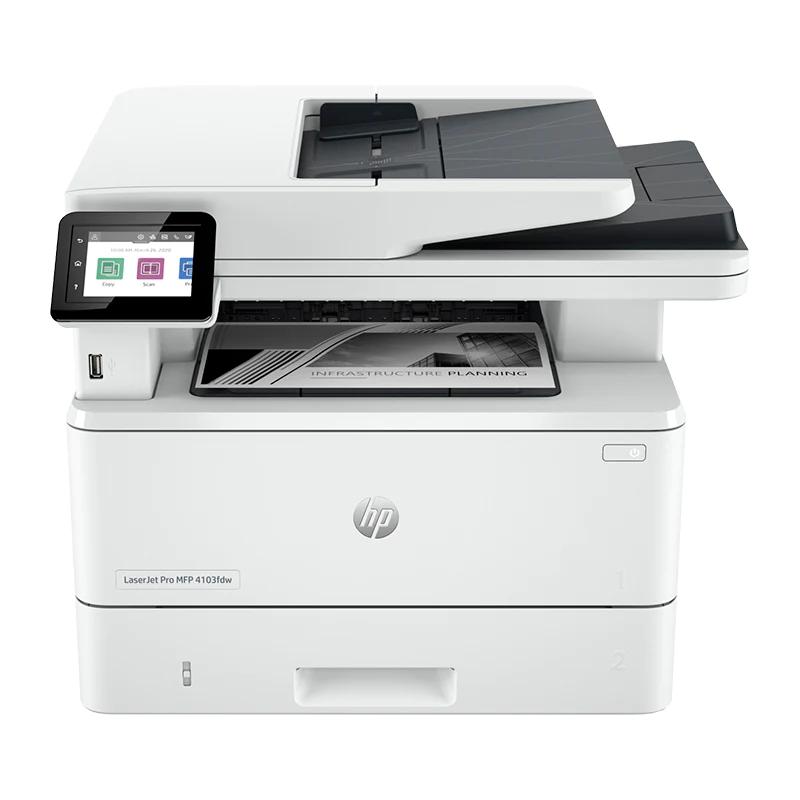
Las fotocopias son un elemento esencial en el ámbito universitario, ya que permiten a los estudiantes y profesores obtener copias de documentos importantes de manera rápida y eficiente. En este artículo, te presentaremos la impresora HP ESC, una excelente opción para realizar tus fotocopias con calidad y precisión.
¿Qué es una impresora HP ESC?
La impresora HP ESC es un dispositivo de impresión de alta calidad diseñado específicamente para satisfacer las necesidades de fotocopias en entornos universitarios. Esta impresora ofrece una amplia variedad de funciones y características que la convierten en una opción ideal para cualquier institución educativa.
Una de las principales ventajas de la impresora HP ESC es su capacidad para imprimir documentos en formato HTML. Esto significa que puedes imprimir directamente desde una página web sin necesidad de copiar y pegar el contenido en un documento de texto. Esta función es especialmente útil para los estudiantes que necesitan imprimir artículos de investigación, ensayos o cualquier otro tipo de contenido en línea.
Cómo instalar una impresora HP ePrint
La instalación de una impresora HP ePrint es un proceso sencillo que puede realizarse a través del servidor web incorporado (EWS) de la impresora. A continuación, te mostramos los pasos para configurar HP ePrint mediante el software de la impresora HP:
Paso 1: Abrir el EWS
Para comenzar, abre el servidor web incorporado (EWS) de la impresora. Puedes encontrar más información sobre cómo acceder a esta herramienta en la documentación de la impresora.
Paso 2: Acceder a la configuración de servicios web
Una vez que estés en el EWS, haz clic en la pestaña servicios web y busca la sección de ajustes de servicios web. Haz clic en configurar y luego en continuar para aceptar los términos de uso.
Paso 3: Actualizar la impresora (opcional)
Si la impresora requiere una actualización, se te pedirá que permitas que la impresora busque e instale las actualizaciones necesarias. Si hay una actualización disponible, la impresora se reiniciará después de la instalación. Una vez reiniciada, repite los pasos anteriores para configurar HP ePrint.
Paso 4: Configuración de un servidor proxy (opcional)
Si tu red utiliza un servidor proxy y se requiere su configuración, sigue las instrucciones en pantalla para establecer la conexión. Si no tienes los detalles del proxy, ponte en contacto con el administrador de la red para obtener la información necesaria.

Paso 5: Finalizar la configuración
Una vez que la impresora esté conectada al servidor, imprimirá una página de información. Sigue las instrucciones que aparecen en la página para completar la configuración de HP ePrint.
Configuración de HP ePrint mediante el software de la impresora HP
Si no configuraste HP ePrint durante la instalación del software de HP en tu equipo, aún puedes realizar la configuración utilizando este software. A continuación, te mostramos los pasos según tu sistema operativo:
Windows
Abre el software de la impresora HP en tu equipo.
En la ventana que aparece, selecciona impresión, escáner & fax y luego configuración de eprint en la sección de impresión. Esto abrirá el servidor web incorporado de la impresora.
Haz clic en la pestaña servicios web y sigue los mismos pasos mencionados anteriormente para completar la configuración de HP ePrint.
Una vez que hayas completado la configuración de HP ePrint, estarás listo para disfrutar de todas las ventajas que ofrece esta impresora. Podrás imprimir tus fotocopias de manera fácil y rápida, sin complicaciones.
La impresora HP ESC es una excelente opción para realizar tus fotocopias en el ámbito universitario. Su capacidad para imprimir en formato HTML y su fácil configuración a través del servidor web incorporado la convierten en una herramienta indispensable para estudiantes y profesores.
No pierdas más tiempo buscando opciones de fotocopias, elige la impresora HP ESC y disfruta de una impresión de calidad y eficiencia. ¡No te arrepentirás!
Si quieres conocer otros artículos parecidos a Impresora hp esc: la mejor opción para fotocopias puedes visitar la categoría Impresoras.